「来週の定例はハイブリッド会議にしたいので、会議室の手配をお願いします」。総務や会議担当の方なら、一度はこう頼まれたことがあるのではないでしょうか。
会議室は押さえた。ところが、カメラはどこに置くのか、マイクは何台いるのか、リモートの人にも資料は見えるのか。聞いたことのない疑問が次々に出てきて、手が止まってしまう。そんな場面は珍しくありません。
出社する人とリモートで参加する人が混在する会議は、ここ数年で一気に増えました。ただ、機材をそろえただけでは、うまくいきません。会議室側だけで話が盛り上がり、画面の向こうの人が黙り込んでしまう。声が聞こえにくくて、何度も聞き返される。こうした失敗は、準備の段階でほとんど防げます。
この記事では、ハイブリッド会議の基本から、やり方の流れ、リモート参加者が置き去りにならないための工夫、カメラ・マイク・モニターの置き方、会議室のレイアウト、そのまま使える設備チェックリストまでを、手配する側の目線で順番に整理しました。後半では、ハイブリッド会議に使いやすい東京の貸し会議室も紹介しています。
最初からすべてをそろえる必要はありません。「声が届く」「顔が見える」「資料が見える」の3つさえ押さえれば、会議の質は大きく変わります。まずは次の定例会議から、できるところを試してみてください。
目次
ハイブリッド会議とは|オンライン会議との違いと、うまくいかない理由
ハイブリッド会議の定義
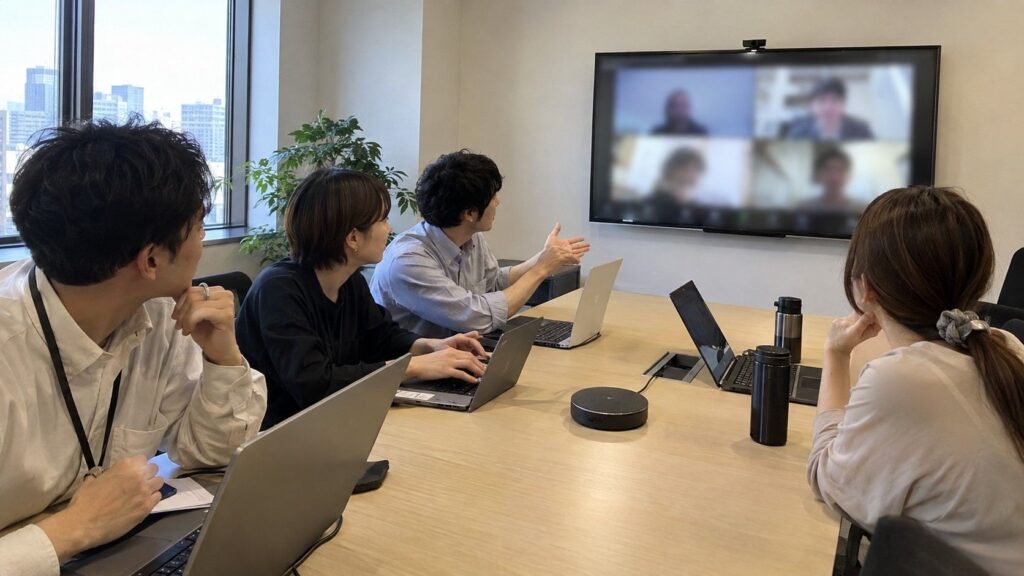
ハイブリッド会議とは、会議室に集まる参加者と、自宅やサテライトオフィスなどからオンラインで参加する人が、同じ会議に同時に加わる形式です。対面会議とオンライン会議を「混ぜた」形なので、ハイブリッドと呼ばれています。
たとえば、本社の会議室に営業部の10人が集まり、地方の拠点や在宅勤務の5人がビデオ会議ツールで参加する。このような会議が典型です。
参加者の内訳は会議ごとに違います。会議室側が多数で、リモートが少数のこともあれば、その逆もあります。この比率が、機材やレイアウトの考え方を変えるポイントです。
通常のオンライン会議・対面会議と何が違うのか
全員がオンラインの会議は、全員が同じ条件で画面の中にいます。全員が会議室にいる会議なら、全員が同じ空間で顔を合わせています。どちらも「条件がそろっている」状態です。
ハイブリッド会議だけは、参加者の条件がそろいません。会議室にいる人は、表情も空気も、隣の人のつぶやきも感じ取れます。リモートの人は、カメラとマイクを通した情報しか受け取れません。
この情報量の差が、ハイブリッド会議の難しさの正体です。差を完全になくすことはできませんが、機材と進行の工夫で小さくできます。
| 形式 | 参加者の条件 | 主な課題 |
|---|---|---|
| 対面会議 | 全員が同じ会議室 | 会場の確保、移動の手間 |
| オンライン会議 | 全員が画面越し | 通信環境、発言のタイミング |
| ハイブリッド会議 | 会議室と画面越しが混在 | 情報量の差、音声・映像の機材、進行の工夫 |
オンライン会議のマナーについては、オンライン会議のビジネスマナー10選でも整理しています。リモート参加者に守ってほしい基本ルールを共有したいときに役立ちます。
ハイブリッド会議が「うまくいかない」典型パターン
ハイブリッド会議の失敗には、決まった型があります。担当者が事前に知っておくだけで、かなり防げます。
- 会議室の声が小さく、リモート側に聞こえない
- リモートの声がスピーカーから出て、会議室の後ろの席まで届かない
- 会議室の複数のパソコンでマイクがオンになり、ハウリング(ピーという音)が出る
- ホワイトボードに書いた内容が、リモート側から見えない
- 会議室の議論が先に進み、リモートの人が発言するタイミングを失う
- カメラが会議室の一部しか映しておらず、誰が話しているのかわからない
どれも機材の不足というより、配置と進行の問題です。次の章から、具体的なやり方を見ていきます。
ハイブリッド会議のやり方|準備から終了後までの流れ
ハイブリッド会議は、当日の進行よりも、事前の準備で成否が決まります。流れを5つのステップに分けて説明します。
ステップ1:目的・参加者・役割を決める
最初に決めるのは、会議の目的と、誰がどの形で参加するかです。情報共有が中心の会議と、意見を出し合う会議では、必要な準備が変わります。
次に、役割を分けます。ハイブリッド会議では、司会ひとりに任せると負担が大きくなります。次の3つの役割を分担すると、進行が安定します。
- 司会(ファシリテーター):議題の進行と発言の整理を担当する
- 機材担当:カメラ・マイク・画面共有の操作と、トラブル対応を担当する
- チャット担当:リモート参加者のチャットを見て、司会へ伝える
少人数の会議なら、機材担当とチャット担当を兼ねても構いません。それでも「司会とは別の誰か」を置くと、司会が議論に集中できます。
ステップ2:会場と機材を決める
次に、会議室の広さと機材を決めます。会議室側の人数だけでなく、「リモートの顔を映す画面」と「資料を映す画面」をどう用意するかも考えます。
自社の会議室に常設の機材がない場合は、貸し会議室を使う方法もあります。プロジェクター、マイク、通信環境がそろった部屋なら、機材の持ち込みや設営の手間を減らせます。この点は後半の「貸し会議室で行うメリット」で詳しく触れます。
会議室の広さと人数の関係は、会議室の広さと一人当たりの面積で解説しています。ハイブリッド会議ではカメラやモニターの置き場も必要なので、人数ぎりぎりの部屋は避けるのがコツです。
ステップ3:開始前に接続テストをする
当日の開始時刻に合わせて機材をつなぐと、ほぼ確実に遅れます。会議の開始より前に入室できるよう、時間に余裕を持たせてください。目安は、開始の30分前に入室して、15分前までにテストを終えるイメージです。
テストで確認する項目は次のとおりです。
- 会議室の声が、リモート側にはっきり届いているか
- リモートの声が、会議室の最も遠い席まで聞こえるか
- リモート側から、会議室の全員の顔が見えるか
- 共有する資料が、リモート側でも読める大きさで映っているか
- 通信が安定しているか(途中で画面が止まらないか)
テストは、リモート参加者の代わりに、別の部屋にいる同僚に協力してもらうと確実です。会議室の中だけで確認すると、聞こえ方の違いに気づけません。
ステップ4:冒頭でルールを共有して進行する
会議が始まったら、最初の数分でルールを伝えます。ここを省くと、会議の途中でトラブルが起きたときに止まってしまいます。
- 発言するときは、手を挙げるか、名前を言ってから話す
- 会議室の側も、一人ずつ順番に話す(隣の人との小声の相談はしない)
- 聞こえにくいときは、チャットか手振りですぐ知らせる
- 資料は事前に共有してあるので、手元でも開いておく
議事の進め方は、会議のアジェンダの作り方が参考になります。議題と時間配分が決まっているほど、リモート側も流れを追いやすくなります。
ステップ5:終了後に共有する
会議が終わったら、決定事項と担当者を、会議室側にもリモート側にも同じタイミングで共有します。会議室にいた人だけが「あの場の雰囲気」で理解している状態を作らないためです。
録画や自動の文字起こしを使う場合は、参加者への事前の断りが欠かせません。扱い方はAI文字起こしを会議で使う前に知っておくルールに書いています。
リモート参加者が疎外感を感じないための6つの工夫
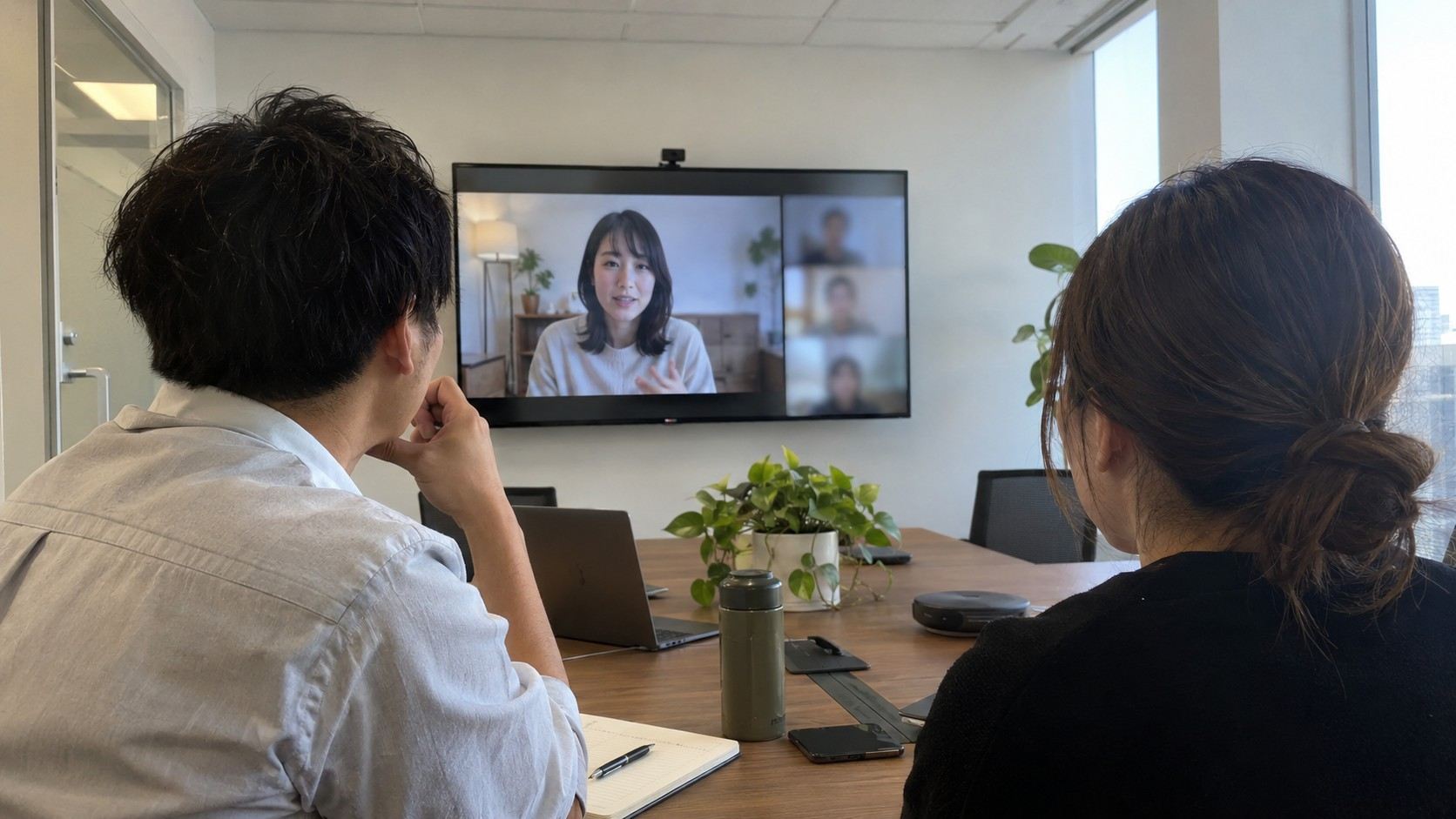
ハイブリッド会議でいちばん多い不満は、「リモートだと、会議に参加している気がしない」というものです。会議室側は、気づかないうちにリモートを置き去りにしがちです。
疎外感は、機材だけでは解消できません。進行のルールと、会議室側の振る舞いで変わります。
1. 発言の順番は、リモートから始める
意見を募るときは、リモート参加者から先に指名します。会議室側から話し始めると、議論の流れができあがってしまい、後から入りにくくなるからです。
「まずリモートの方、いかがですか」と、司会が一言添えるだけで十分です。
2. 会議室側のサイドトークをやめる
会議室では、隣の人に小声で「これ、どう思う?」と相談したくなります。ところが、この声はマイクに入らないことが多く、リモートには聞こえません。
リモートの人から見ると、会議室で何かが話されているのに、内容がわからない状態になります。これが疎外感の大きな原因です。話したいことは、全員に聞こえる声で話すルールにします。
3. 全員がオンライン会議の参加者のつもりで進める
会議の進め方は、リモートの人に合わせます。これを「オンラインファースト」と呼ぶこともあります。
具体的には、次のような工夫です。
- ホワイトボードに書いた内容は、写真を撮って共有する(または、共有ドキュメントに書く)
- 発言者は、毎回名前を言ってから話す
- 会議室側が指さしで説明するときは、「右側の図の」のように言葉で補う
会議室の人が当たり前に使っている「あれ」「これ」「ここ」は、画面越しには伝わりません。
4. チャット担当を置く
リモートの人は、会議室の議論に口を挟むのが難しく、チャットに書くことで参加します。その書き込みを誰かが見ていないと、意見が流れてしまいます。
チャット担当を決めて、「リモートの方からコメントが来ています」と司会に伝える役を作ってください。小さな役割ですが、効果は大きいです。
5. 会議の前後に雑談の時間を作る
会議室では、開始前や終了後に自然と雑談が生まれます。リモートの人は、この時間から切り離されがちです。
開始の5分前から接続を開けて、軽く声をかけ合う。終了後も、すぐに切らずに少し残る。このくらいの余白でも、関係性は変わります。
6. カメラは、できるだけオンにしてもらう
顔が見えるほど、相手の反応が伝わり、発言もしやすくなります。ただし、強制すると負担になるため、通信が不安定なときや、自宅の背景が気になるときは例外を認めるルールにしてください。
会議室側のカメラも同様です。会議室の様子が見えるほど、リモートの人は「同じ場にいる」と感じられます。
ハイブリッド会議の設備|カメラ・マイク・モニターの選び方と配置
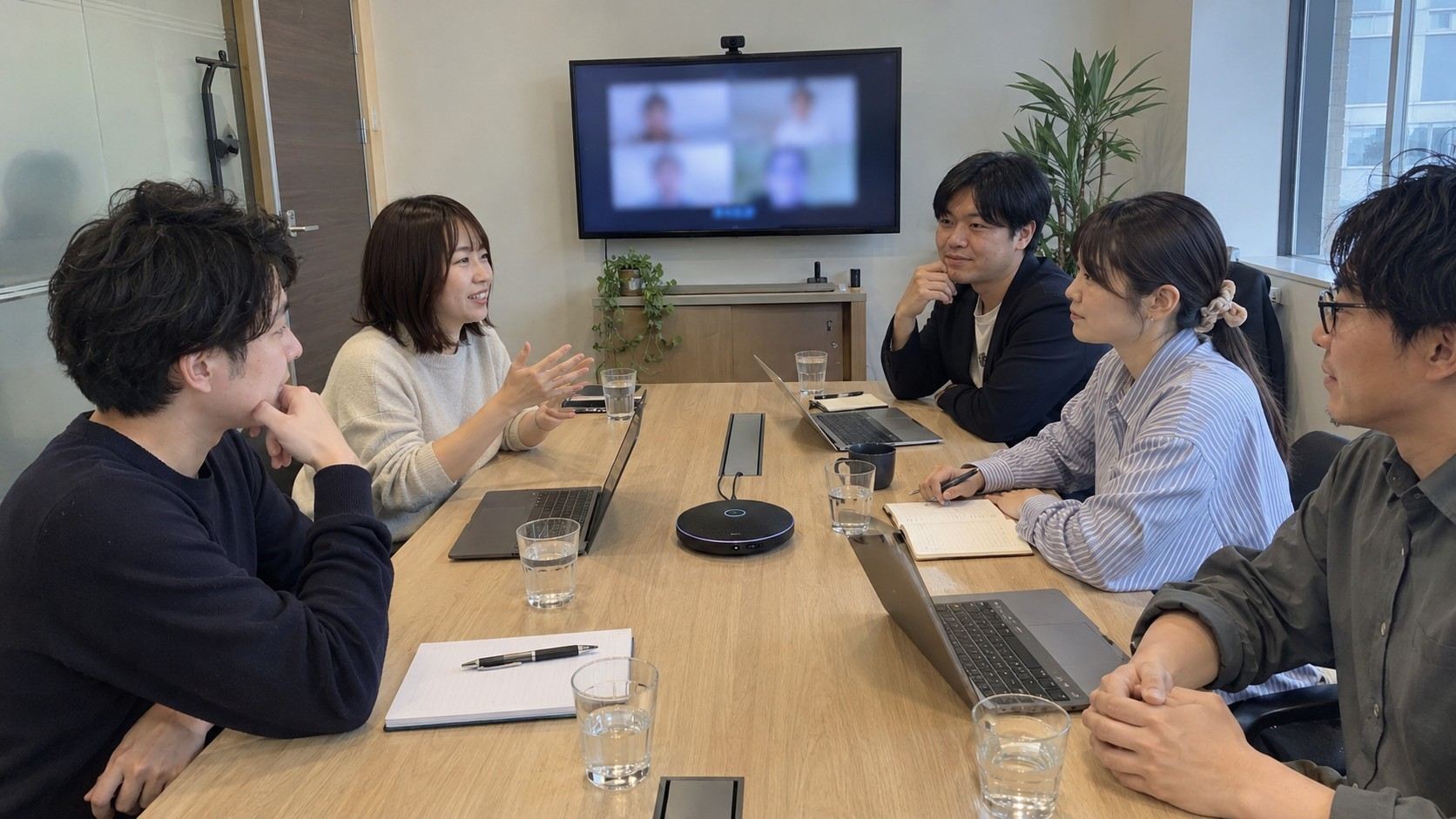
ここからは、ハイブリッド会議の設備について整理します。必要なのは、大きく分けてカメラ、マイク・スピーカー、モニター(プロジェクター)、通信回線の4つです。
高価な専用システムがなくても、置き方を押さえれば、一般的な会議室で十分に運用できます。
カメラ:会議室の「全員の顔」が映る位置に置く
カメラは、画面の上か下、つまり会議室の正面に置くのが基本です。参加者が画面を見て話すと、自然とカメラの方向を向くことになり、リモート側から見て視線が合いやすくなります。
置き方のポイントは次の3つです。
- 高さは、座った人の目線に近い位置にする(低すぎると、見上げるような映像になる)
- 会議室全体が入る広角のものを選ぶ(ノートパソコン内蔵のカメラは、画角が狭く、端の人が映らない)
- 窓を背にしない(逆光で、顔が暗くなる)
少人数ならウェブカメラで足ります。人数が多い会議室や、縦に長い部屋では、広角のカメラを選ぶか、発言者に自動で寄るカメラを検討してください。
マイク・スピーカー:「声を拾う」「声を届ける」を分けて考える
ハイブリッド会議のトラブルは、音声に集中しています。リモートの人にとって、声が聞こえないことは、顔が映らないこと以上にストレスになります。
マイクとスピーカーは、次の2つの役割に分けて考えるとわかりやすいです。
- 声を拾う:会議室の声を、リモートへ届ける(マイク)
- 声を届ける:リモートの声を、会議室の全員に聞かせる(スピーカー)
会議室では、テーブルの中央に置く全方向タイプのマイク・スピーカー(スピーカーフォン)が使いやすいです。ひとつの機器で、どの席からの声も拾えるからです。製品ごとに、対応できる人数や距離が決まっています。仕様を見て、会議室の人数に合うものを選んでください。
置き方で気をつけたい点もあります。
- テーブルの中央に置き、全員との距離をそろえる
- ノートパソコンやキーボードから離す(タイピング音を拾ってしまう)
- 会議室内の複数の端末で、マイクとスピーカーを同時にオンにしない(ハウリングの原因になる)
最後の点が、特に見落とされがちです。会議室の全員がそれぞれのパソコンでオンライン会議に入ると、互いの音を拾い合って、ハウリングが起きます。会議室からは、1台の端末だけで参加させるのが基本です。
モニター・プロジェクター:「リモートの顔」と「資料」を分ける
会議室側に必要な画面は、2種類あります。リモート参加者の顔を映す画面と、共有する資料を映す画面です。
1つの画面にまとめることもできますが、資料が小さくなり、顔も見づらくなります。可能なら、画面を分けてください。
- 資料:プロジェクターとスクリーンで、大きく映す
- リモート参加者の顔:テレビモニターや、手元のパソコンに映す
リモートの顔を映す画面は、会議室の正面の、カメラの近くに置きます。会議室の人がその画面を見て話すと、視線がカメラの方向に向き、リモート側からは「こちらを見て話している」ように見えます。
画面の大きさは、いちばん遠い席から、リモート参加者の表情が読み取れるかどうかで判断します。
通信回線:有線LANを優先する
映像と音声が途切れる原因の多くは、通信回線です。会議室側の端末は、可能なら有線LANでつなぎます。Wi-Fiは、同じ空間の接続台数が増えると、不安定になりやすいためです。
また、画面共有や動画を多用する会議は、通信量が増えます。事前のテストで、実際に資料を共有しながら動作を確認してください。
照明と背景:映像の見え方を整える
意外と効くのが照明です。会議室が暗いと、リモート側からは、全員の顔が暗く沈んで見えます。反対に、窓から強い光が入ると、逆光で表情が見えなくなります。
プロジェクターを使うときに部屋を暗くすると、カメラの映像も暗くなります。スクリーンの近くだけ照明を落とし、参加者の席は明るいままにするのがコツです。
ハイブリッド会議に向く会議室レイアウトのベストプラクティス
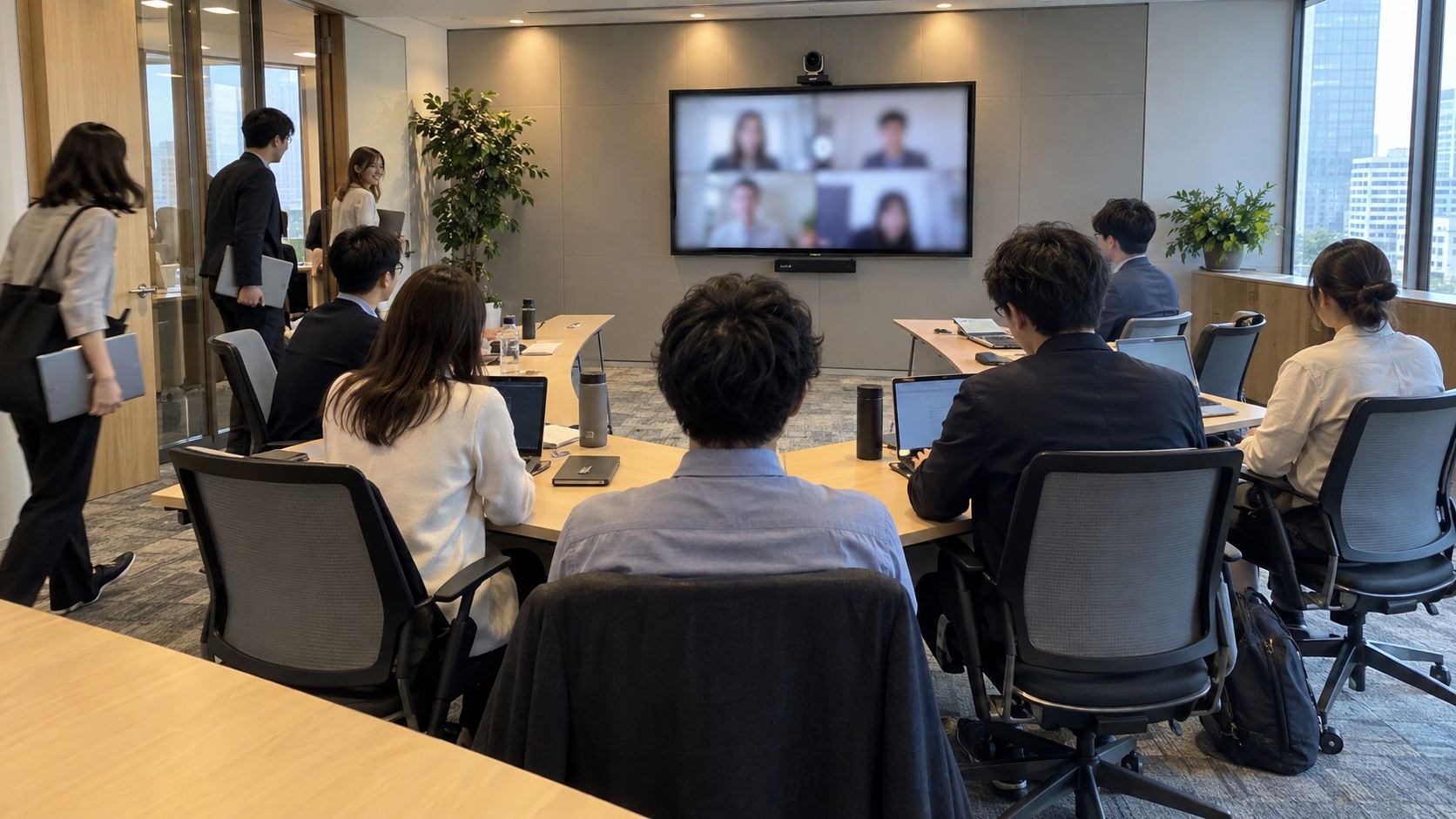
同じ機材をそろえても、席の並べ方で結果は変わります。ハイブリッド会議では、「画面とカメラに向かって座る」ことが基本です。
基本はV字型か、コの字型
おすすめは、正面の画面とカメラに向かって、V字またはコの字に席を並べるレイアウトです。理由は次のとおりです。
- 全員の顔が、カメラに正面から近い角度で映る
- 全員が、画面のリモート参加者を見やすい
- 会議室側も、互いの顔が見えて議論しやすい
横一列に並ぶと、端の人がカメラから遠くなり、顔が小さくなります。会議室の後ろのほうに座った人は、画面も見えにくくなります。
レイアウトの種類と特徴は、会議室のレイアウト6選で解説しています。ハイブリッド会議では、このうちのコの字やスクール型の変形が使いやすいです。
人数別の目安
ハイブリッド会議では、機材を置く場所とカメラの画角が必要なので、会議室の最大人数ぎりぎりで使うのは避けます。次の表は、銀座ユニークの会議室で、公式の推奨人数をもとにまとめた目安です。
| 会議室側の人数 | 会議室の例 | 考え方 |
|---|---|---|
| 〜6名 | G402(5丁目店)、N305(7丁目店) | 少人数ミーティング。ウェブカメラ1台とスピーカーフォンで足りる |
| 〜16名 | G302(5丁目店) | 定例会議の標準サイズ。V字配置でカメラの画角に収めやすい |
| 〜20名 | N403(7丁目店) | 部門会議向き。モニターを追加して、リモートの顔を見やすくする |
| 〜30名 | G401(5丁目店) | 全体会議向き。マイクの配置と音量の確認に時間をかける |
人数は、いずれも銀座ユニークの公式料金表に載っている推奨人数です。最大人数より少なめになっているのは、机や椅子の間隔に余裕を持たせるためです。
避けたい配置
反対に、ハイブリッド会議で避けたいのは、次の配置です。
- カメラに背を向ける席がある(顔が映らない人が出る)
- スクリーンとモニターが別々の壁にある(視線が左右に振られ、カメラから外れる)
- スピーカーフォンの近くに、パソコンやキーボードが並ぶ
- 入口がカメラの後ろにあり、遅刻者が映像に割り込む
最後の点は、気づきにくいポイントです。入口の位置は、会議室を選ぶときの条件のひとつにしてください。
ハイブリッド会議の設備チェックリスト
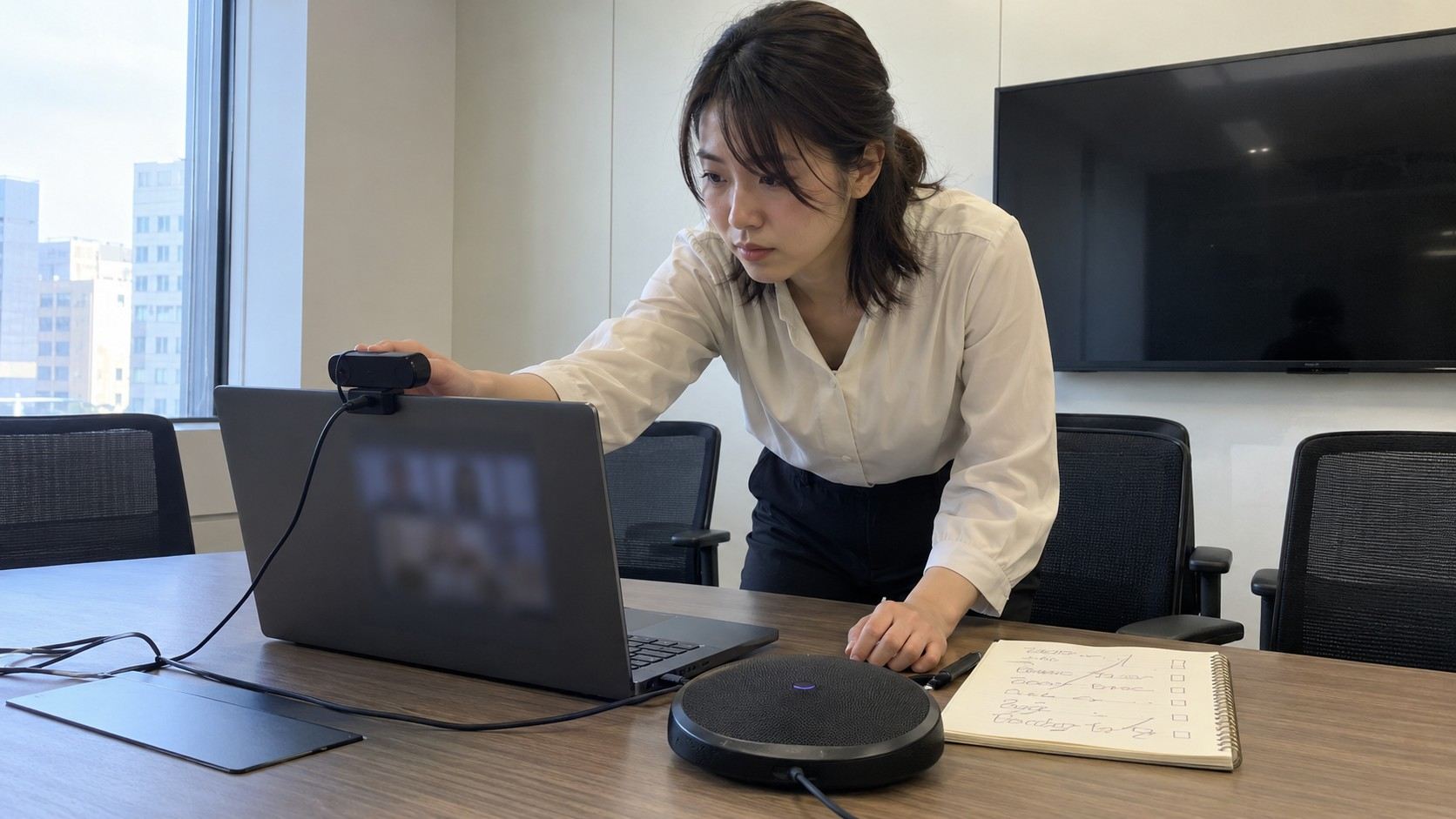
ここまでの内容を、チェックリストにまとめました。手配のときも、当日の準備のときも、そのまま使えます。印刷して、会議室に持ち込んでください。
| 分類 | 確認項目 | タイミング |
|---|---|---|
| 会場 | 参加人数に対して、余裕のある広さか | 予約前 |
| 機材の設営・テストの時間を、利用時間に含めているか | 予約前 | |
| 入口の位置が、カメラの画角に入らないか | 予約前・当日 | |
| 映像 | カメラの高さが目線に近く、全員の顔が映るか | 当日(テスト時) |
| 窓の逆光や、暗い照明で顔が沈んでいないか | 当日(テスト時) | |
| リモートの顔を映す画面が、カメラの近くにあるか | 当日(テスト時) | |
| 音声 | マイクは、全席の声を拾える位置にあるか | 当日(テスト時) |
| リモートの声が、最も遠い席まで聞こえるか | 当日(テスト時) | |
| 会議室内の端末のマイク・スピーカーが、重複してオンになっていないか | 当日(テスト時) | |
| ワイヤレスマイクなど、持ち込む機材が会場の規定に合うか | 予約前 | |
| 資料・画面 | プロジェクターやモニターの接続端子と、持ち込むパソコンが合うか | 予約前・当日 |
| 資料を、リモート参加者へ事前に送ってあるか | 前日まで | |
| ホワイトボードの内容を共有する手段(撮影・共有ドキュメント)を決めているか | 前日まで | |
| 通信 | 有線LANが使えるか(使えない場合はWi-Fiの接続方法) | 予約前 |
| 資料を共有しながら、映像と音声が途切れないか | 当日(テスト時) | |
| 予備の接続手段(スマートフォンのテザリングなど)を用意しているか | 前日まで | |
| 運営 | 司会・機材担当・チャット担当を決めているか | 前日まで |
| 冒頭で伝える発言ルールを用意しているか | 前日まで | |
| 録画や文字起こしをする場合、参加者へ事前に断っているか | 前日まで |
特に、予約前に確認すべき項目は、会議室選びに直結します。機材は後から追加できても、広さや入口の位置は変えられません。
ハイブリッド会議でよくある失敗と対処法
チェックリストを使っても、当日にトラブルが起きることはあります。その場で慌てないよう、よくある症状と対処をまとめました。
| 症状 | 考えられる原因 | 対処 |
|---|---|---|
| リモート側に、会議室の声が小さく届く | マイクから遠い席の声を拾えていない | マイクを中央に寄せる。遠い席の人は、前に移動するか、声を大きめに出す |
| ピーという音が鳴る(ハウリング) | 会議室内の複数端末が、互いの音を拾っている | 1台を除いて、マイクとスピーカーをオフにする。イヤホンを使う |
| リモートの声が、会議室の後ろに届かない | スピーカーの音量や位置が合っていない | 音量を上げる。スピーカーを、会議室の中央か、後方寄りに置く |
| 映像が途切れる、画面が止まる | 通信が不安定。会議室側がWi-Fiで接続している | 有線LANに切り替える。カメラの解像度を下げる |
| リモートが発言のきっかけを失う | 会議室側の議論が先行している | 司会が定期的に「リモートの方、いかがですか」と振る |
| ホワイトボードの内容がわからない | カメラの画角に入っていない | 写真を撮ってチャットに貼る。次回から共有ドキュメントを併用する |
ハウリングは、ほとんどの場合、「会議室で複数の端末が同時につながっている」ことが原因です。音が鳴ったら、まずその点を疑ってください。
ハイブリッド会議を貸し会議室で行うメリットと、予約時の確認ポイント
貸し会議室を使うメリット
社内の会議室でハイブリッド会議をする場合、機材が常設されていないことも多いです。会議のたびにカメラやマイクを運び、設営し、撤収する手間が、担当者の負担になります。
貸し会議室なら、プロジェクターやマイクといった基本設備が、部屋にそろっています。機材の持ち運びや保管を考えなくて済み、通信環境も整っているため、準備の手間を減らせます。
さらに、次のようなメリットがあります。
- 社内の会議室が埋まっているときにも、すぐ確保できる
- リモート参加者と同じ条件で、「外部の場」に集まる形にできる(本社の人だけが有利、という空気を避けやすい)
- 他部署や社外の関係者が入る会議でも、気兼ねなく使える
会議室を借りるときの一般的な注意点は、貸し会議室の使い方と注意点まとめで解説しています。
予約前に確認したい5つのこと
ハイブリッド会議で貸し会議室を選ぶときは、次の5点を確認しておくと安心です。
- プロジェクターとマイク(スピーカー)が、常設かどうか。追加料金がかかるかどうか
- ウェブカメラや集音マイクを、借りられるかどうか。持ち込みの規定はどうなっているか
- 有線LANとWi-Fiが使えるか。使える場合の料金
- 利用開始前に、機材のテストをする時間が取れるか
- 会議室のレイアウトを、事前に変更してもらえるか
特に2つめは、見落とされがちです。ハイブリッド会議の主役はカメラですが、貸し会議室の常設機材にカメラが含まれないことは珍しくありません。持ち込みで対応するのか、オプションを借りるのか、事前に決めておきましょう。
ハイブリッド会議におすすめの貸し会議室5選
ここからは、ハイブリッド会議に使いやすい、東京・銀座周辺の貸し会議室を紹介します。会議室側が10〜30名の定例会議や部門会議を想定して、広さと設備のバランスで選びました。
銀座ユニーク貸会議室では、常設のプロジェクターとマイクセットを、追加料金なしで使えます。さらに、Wi-Fiと有線LANも無料です。ウェブカメラと集音マイクは有料オプションとして用意があります(どちらも税込3,300円)。ただし、備品には数に限りがあるため、利用前の相談をおすすめします。
なお、ワイヤレスマイクの機材は、混線のおそれがあるため、持ち込みができません。マイク周りの持ち込みを考えている場合は、事前に確認してください。
1. 銀座ユニーク貸会議室5丁目店 G302(東銀座駅エリア)
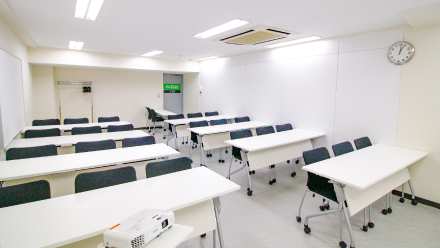
| アクセス | 東京メトロ日比谷線・都営浅草線 東銀座駅 徒歩1分 |
| 対応人数 | 最大24名(推奨16名) |
| 設備 | プロジェクター、マイクセット、ホワイトボード、Wi-Fi・有線LAN |
| 特徴 | 標準料金7,150円/時間(税込・9:00〜18:00)。 16名前後の定例会議に向いた、ハイブリッド会議の標準サイズです。 |
広さは46㎡で、10名前後なら、V字配置でカメラの画角に収まりやすい大きさです。常設のプロジェクターで資料を映し、手元のモニターかパソコンでリモートの顔を見る形が組みやすい部屋です。
2. 銀座ユニーク貸会議室7丁目店 N403(新橋駅・汐留駅エリア)
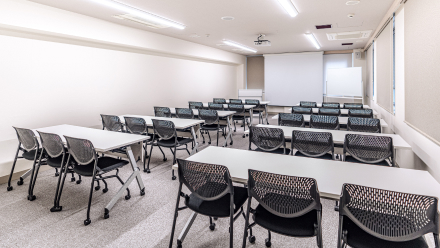
| アクセス | JR・東京メトロ・都営浅草線・ゆりかもめ 新橋駅 徒歩数分/都営大江戸線 汐留駅 徒歩数分 |
| 対応人数 | 最大30名(推奨20名) |
| 設備 | プロジェクター、マイクセット、ホワイトボード、Wi-Fi・有線LAN |
| 特徴 | 標準料金8,800円/時間(税込・9:00〜18:00)。 ホテルライクなデザインの7丁目店で、部門会議や20名規模の会議に向いています。 |
7丁目店では、テレビモニターを追加できます(55インチ5,500円、43インチ3,300円・税込)。資料はプロジェクターに映し、リモートの参加者はモニターに映す、という分け方がしやすい店舗です。
3. 銀座ユニーク貸会議室5丁目店 G401 カンファレンスルーム(東銀座駅エリア)
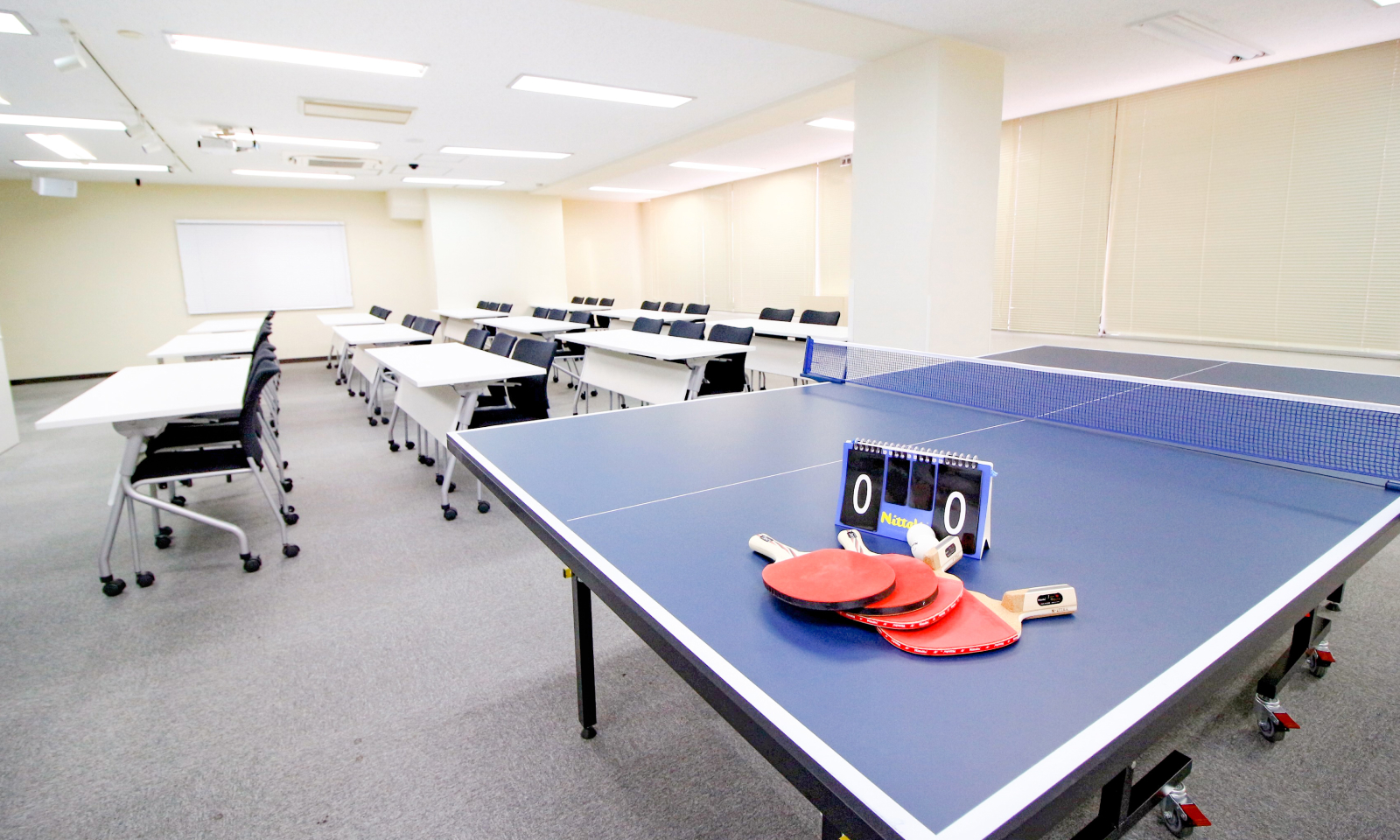
| アクセス | 東京メトロ日比谷線・都営浅草線 東銀座駅 徒歩1分 |
| 対応人数 | 最大45名(推奨30名) |
| 設備 | プロジェクター、マイクセット、ホワイトボード、Wi-Fi・有線LAN |
| 特徴 | 標準料金9,900円/時間(税込・9:00〜18:00)。 110㎡のゆとりある広さで、30名規模の全体会議にも対応します。 |
人数が増えるほど、マイクの位置と音量の確認に時間がかかります。この広さの部屋では、開始前のテストに余裕を持たせてください。事前に、スタッフによるレイアウト変更も依頼できます(通常室料1時間分)。
4. 汐留ビジネスフォーラム(汐留駅・新橋駅エリア)
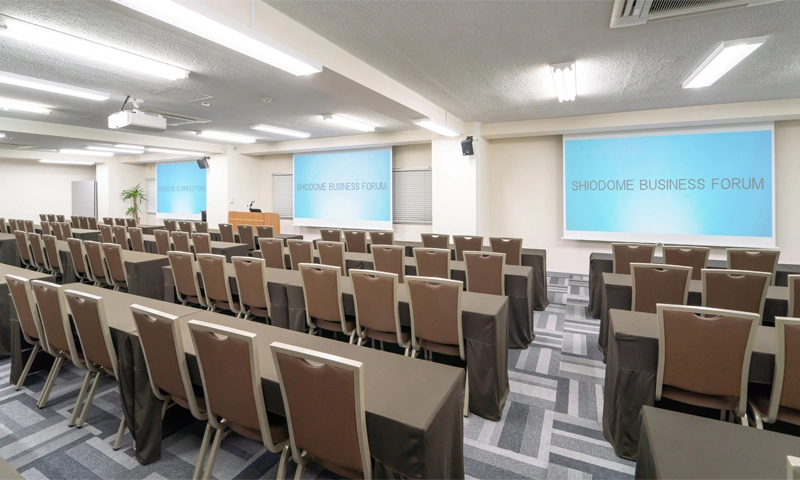
| アクセス | JR・東京メトロ銀座線・都営浅草線 新橋駅 徒歩2分/都営大江戸線 汐留駅 徒歩2分 |
| 対応人数 | 全4室(少人数から大人数まで) |
| 設備 | 4Kプロジェクター、講師控室(公式ページ記載) |
| 特徴 | 駅から徒歩2分で、参加者への道順を案内しやすい立地です。 4Kプロジェクターを備え、資料の見やすさを重視する会議に向きます。 |
プロジェクターの映像の見やすさを重視するときの選択肢です。4Kプロジェクターなら、細かい資料も映しやすくなります。部屋の人数や配信まわりの設備は、予約前に問い合わせて確認してください。
5. 航空会館ビジネスフォーラム(内幸町駅・新橋駅エリア)

| アクセス | 都営三田線 内幸町駅 A2出口 徒歩1分/JR・東京メトロ銀座線・都営浅草線 新橋駅 徒歩6分 |
| 対応人数 | 全10室(24名〜294名)。505号室は30名、504号室は45名 |
| 設備 | 部屋ごとに異なる(スクール・島型・ロの字・シアター形式に対応する部屋あり) |
| 特徴 | 505号室は8,250円/時間、504号室は9,900円/時間(税込)。 公式ページに、配信を伴うハイブリッド開催への言及があります。 |
同じ建物内に24名から294名までの会議室があり、会議の規模が変わっても同じ会場を使い続けられます。1階にカフェとコンビニがあり、参加者の待ち合わせにも便利です。
ハイブリッド会議でよくある質問
ハイブリッド会議とWeb会議は何が違いますか?
Web会議は、全員がオンラインで参加する会議を指すことが多い言葉です。ハイブリッド会議は、会議室に集まる人とオンライン参加者が混在する点が違います。
会議室の参加者は、全員がパソコンで入るべきですか?
基本は、会議室から1台の端末で入ります。全員がそれぞれの端末で入ると、ハウリングの原因になるためです。個々の端末で入る必要があるときは、マイクとスピーカーをオフにして、イヤホンを使ってください。
カメラやマイクは、自分で持ち込めますか?
銀座ユニーク貸会議室では、プロジェクターなどの備品の持ち込みが可能です。ただし、ワイヤレスマイクの機材は、混線のおそれがあるため持ち込みできません。ウェブカメラは、有料オプション(税込3,300円)でも借りられます。備品には数に限りがあるため、事前に相談してください。
オンライン配信も頼めますか?
銀座ユニーク貸会議室では、オンラインのLIVE配信プランがあります。3時間パックで44,000円(税込)からで、配信業者の手配を含みます。大規模なウェビナーや株主総会を想定している場合は、問い合わせをおすすめします。配信ができる会議室の選び方は、ウェビナー配信ができる貸し会議室の選び方で解説しています。
ハイブリッド会議の準備は、どのくらい前から始めればよいですか?
会議の1〜2週間前に、参加形態と役割を決めます。機材のテストは、開始の30分前から余裕を持って始めるのが目安です。会議の準備全般は、会議の準備で失敗しないためのチェックリストにも載せています。
まとめ|ハイブリッド会議は「声・顔・資料」の3つを押さえる
ハイブリッド会議を成功させるコツを、あらためて整理します。
- ハイブリッド会議は、会議室と画面越しの参加者の情報量の差が、うまくいかない原因になる
- 準備の段階で、司会・機材担当・チャット担当の役割を分ける
- リモートの人から先に発言を募り、サイドトークをやめて、オンラインファーストで進める
- カメラは全員の顔が映る位置、マイクはテーブル中央に置き、リモートの顔と資料の画面は分ける
- 会議室内の端末は1台だけでつなぎ、ハウリングを防ぐ
- 席はV字かコの字に並べ、人数には余裕を持たせる
- 設備と運営のチェックリストを使って、予約前と当日に確認する
機材がそろっていても、準備と進行が整っていなければ、リモートの人は置き去りになります。反対に、特別な機材がなくても、「全員に聞こえて、見えて、発言できる」状態を作れば、会議は成立します。
会議室側の設備に不安があるときは、プロジェクターやマイク、通信環境がそろった貸し会議室を使うのもひとつの方法です。準備の手間が減り、当日は進行に集中できます。
まずは、次の会議の「接続テスト」の時間を、予定に1つ足すところから始めてみてください。
東京の会議室は銀座ユニーク
東京で貸し会議室を借りるなら、ぜひ『銀座ユニーク貸会議室』をご検討ください。
銀座ユニーク貸会議室では、貸し会議室の不満やストレスと真剣に向き合い、利用者目線で「こんな会議室があったらいいな」という視点でスタートした会議室サービスです。
- 東京でアクセス・知名度共に抜群の中央区銀座という好立地
- 銀座という立地ながらリーズナブルな料金設定
- 充実の無料設備や付随サービス
- 清潔感ある部屋、ホテルライクなデザイン(7丁目店)
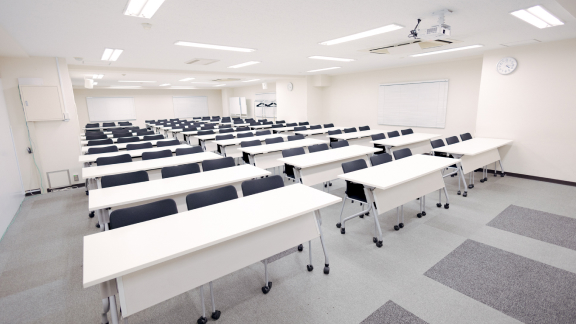
銀座という立地にも関わらず2拠点展開・最大200人規模まで対応した大小様々な会議室をご用意しております。都心で妥協することなく人数に合わせた広さの会議室とレイアウトを展開できるので、目的に合わせて充実した会議を行っていただけます。
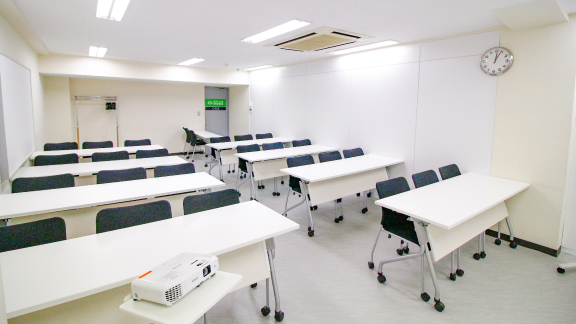
また設備もプロジェクター/スクリーン/ホワイトボードなど会議を円滑に進めることができるアイテムが充実した会議室も用意。
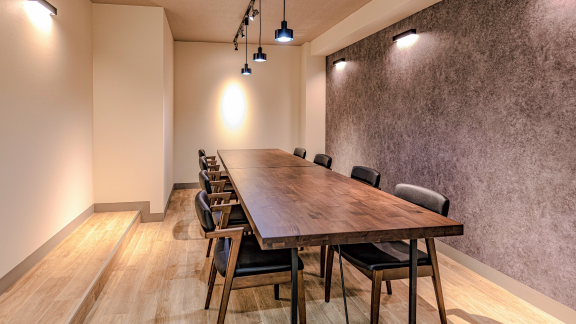
銀座ユニークは新橋駅や汐留駅からも近く、会議だけでなくセミナーや研修・展示会やイベントなど、さまざまなシーンでのご利用いただけます。
長時間利用による割引や、銀座の一等地のビルを全館貸切にするプランなど、魅力的なキャンペーンも行っています。
まずは一度サイトをチェックしてみてください。

参考サイト:
https://ginza-uni-ku.jp/
https://ginza-uni-ku.jp/store/
https://ginza-uni-ku.jp/column/